Berita Terbaru

Jumat, 19 Februari 2016

Fungsi Aplikasi WinSCP Pada IPCop


Tool ini berguna untuk remote ke mesin linux  dan unix like pada umum nya. winscp mendukung beberapa protokol seperti yang ditulis dalam web winscp.net

  •  SFTP (SSH File Transfer Protocol)
  •  SCP (Secure Copy Protocol)
  •  FTP (File Transfer Protocol)
  •  Protocol Comparison
Karena winscp mendukung SFTP maka akan lebih safe untuk pertukaran file.
Bagaimanakan cara penggunaannya?,
kita tinggal mengisi saya Hostname dengan no IP komputer linux atau unix, isi port number dengan port yg akan digunakan, defaul bawaan port adalah 22, itupun bisa kita rubah, username diisi dengan username yg telah kita buat di mesin linux atau unix, begitupun dengan passwordnya, selanjutnya kita tinggal klik login.........
disini saya akan memberikan contoh penggunaannya pada mesin IPCOP.
Hostname = 192.168.4.1 (alamat yg mau di remote)
Portnumber = 222
Username = root

bila berhasil masuk, maka tampilan akan seperti gambar dibawah ini, dengan menggunakan winscp kita bisa edit drag and drop dari remote directory ke local directory. seperti kita drag and drop di local pc. change permision directory. sehingga kita bisa dengan mudah mengedit file di remote dirctory.

Gambaran Topologi LAN pada IPCop menggunakan interface Red + Green


Tipe Network Interface

Untuk mempermudah pengamanan jaringan yang dikelolanya, IPCop membagi jaringan menjadi segmen-segmen, setiap segmen akan mendapatkan perlakuan pengamanan yang berbeda. Pembagian segmen jaringan ini dilakukan dengan penggunaan network interface yang berbeda untuk setiap segmen. Network interface IPCop dibedakan menjadi empat berdasarkan fungsinya masing-masing, yaitu RED, GREEN, BLUE, dan ORANGE.

RED interface adalah kartu jaringan yang terhubung ke Internet atau biasa disebut sebagai untrusted network. RED interface dianggap sebagai sumber traffic yang dapat mengancam jaringan yang berada di interface GREEN, BLUE, maupun ORANGE. Pada dasarnya IPCop bertugas melindungi ketiga jaringan lainnya dari serangan yang datang dari RED interface.

GREEN interface terhubung ke jaringan lokal atau trusted network yang dilindungi oleh IPCop.

BLUE interface merupakan interface yang bersifat opsional, artinya dapat saja tidak digunakan dan hanya digunakan jika dibutuhkan. Interface ini digunakan untuk akses nirkabel (wireless) yang berbeda dari jaringan lokal (trusted network). Jaringan yang terhubung dengan interface ini hanya dapat berkomunikasi dengan jaringan di interface GREEN menggunakan ‘pinholes’ atau melalui koneksi VPN.

ORANGE interface juga bersifat opsional sama seperti interface BLUE. Bedanya interface ini digunakan untuk melindungi server-server yang dapat diakses dari jaringan luar. Biasanya interface ini digunakan untuk membuat suatu zona aman yang biasa dikenal dengan istilah DMZ atau Demiliterized Zone. Tipe Konfigurasi Network IPCop

Konsep tipe konfigurasi jaringan IPCop berkaitan erat dengan kebutuhan keamanan yang hendak dirancang. Untuk konfigurasi minimal yang digunakan adalah RED/GREEN, dalam tipe ini IPCop melindungi internal network (GREEN) dari Internet (RED). Jika dibutuhkan, kita dapat menghubungkan akses wireless ke interface BLUE dan mengatur IPCop untuk membatasi akses ke jaringan tersebut. Jika kita mempunyai beberapa server yang dapat diakses dari Internet, kita bisa menghubungkannya ke interface ORANGE dan mengatur IPCop untuk membuat untrusted zone DMZ.

Semua interface ini harus dihubungkan dengan NIC, kecuali interface RED dapat dihubungkan dengan NIC atau modem tergantung koneksi Internet yang digunakan. Terdapat delapan tipe konfigurasi network pada IPCop:

    GREEN (RED adalah modem/ISDN)
    GREEN + RED (RED adalah Ethernet)
    GREEN + ORANGE + RED (RED adalah Ethernet)
    GREEN + ORANGE (RED adalah modem/ISDN)
    GREEN + BLUE + RED (RED adalah Ethernet)
    GREEN + BLUE (RED adalah modem/ISDN)
    GREEN + BLUE + ORANGE + RED (RED adalah Ethernet)
    GREEN + BLUE + ORANGE (RED adalah modem/ISDN)

Perbedaan IPCop Dan IPFire


IPCop adalah salah satu distribusi GNU/Linux yang penggunaannya dikhususkan dalam keamanan jaringan dengan menyediakan simple-to-manage firewall yang dapat dengan mudah dipasang pada komputer PC. IPCop juga merupakan suatu stateful firewall yang dikembangkan berdasarkan Linux netfilter framework. IPCop pada awalnya dikembangkan oleh tim pengembang Smoothwall Linux, sebuah distribusi dengan fitur yang hampir sama dengan IPCop firewall. Namun dalam perkembangan selanjutnya IPCop dikembangkan dengan konsep terbuka (open source) oleh komunitas secara bebas dan terlepas sepenuhnya dari Smoothwall.

Distro ini awalnya dikembangkan oleh tim yang mengembangkan Smoothwall Linux firewall, perkembangan selanjutnya, proyek IPCop dikembangkan dengan bebas, dan saat ini sudah terpisah sepenuhnya.

IPCOP sangat simple, dan memiliki fitur user-managed unpuk mekanisme update securyty-nya. Bahkan cenderung mudah dipahami untuk yang para pemula, dan handal untuk yang sudah berpengalaman.

IPCOP dikembangkan secara Opensource, dengan komunitas pengembang independent yang tersebar diseuluruh dunia. CD-ROM image untuk instalasi dapat dengan mudah di download dan memiliki miror yang cukup banyak.

Pengembangan IPcop terus berlanjut hingga saat ini sudah mencapai seri rilis 1.4.x. Sekarang sudah dirilis versi 1.4.21 dibulan July 2008. saat ini sedang dikembangkan IPcop Version 2.0.

Walaupun bukan bagian dari komunitas resmi, banyak sekali yang memberikan kontribusi bagi pengembangan IPcop. Pada umumnya mereka membuat modul-modul tambahan yang di kenal sebagai Add-ons. Addons ini memberikan tambahan kemampuan IPCop menjadi lebih handal, beberapa addons yang paling sering digunakan adalah QoS untuk bandwidth management, Advanced Proxy dan Url Filter untuk proxy dan filter akses, E-mail Virus scanner, OpenVPN, dan banyak lagi. Akan kita bahas mengenai addons ini secara terpisah.


IPFire adalah distribusi Linux untuk server yang dikhususkan sebagai firewall. IPFire memfokuskan pada fleksibilitas dan dapat digunakan dalam lingkungan perusahaan kecil, perusahaan menengah dan penggunaan di rumah.

IPFire dikembangkan dengan konsep minimalis namun dapat diperkaya dengan banyak “add-ons” yang dapat di instal dengan mudah. Hal inilah yang menjadikan IPFire berbeda dengan distribusi firewall lainnya : IPFire sangat mudah di konfigurasi dan sangat mudah dikelola.

Rabu, 13 Januari 2016

Latihan membuat Jaringan Wireless menggunakan Laptop dan Komputer dengan Cisco Packet Tracer


Langkahnya :

1.Klik 2x pada PC01, akan tampil kotak dialog seperti dibawah ini…


2. Klik point (1) untuk menampilkan keseluruhan pada PC

3. Klik point (2) untuk mematikan PC, hal ini harus dilakukan atau PC harus mati sebelum kita memasang WLAN Card

4. Klik point (3) Linksys merupakan merk WLAN yang akan kita pasang pada PC kita.


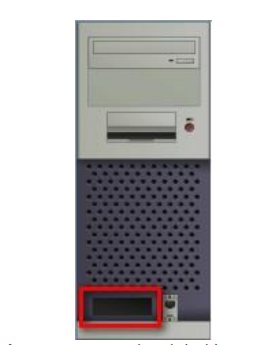
5. Klik point (4) point ini merupakan LAN yang akan kita lepas dan kita ganti WLAN, cara melepasnya, klik tahan pada point no 4, lalu tarik pada point no5…sampai kelihatan kosong seperti gambar dibawah ini…


6. Berikutnya adalah memasang WLAN Card, caranya, klik tahan point no5, dan geser atau tarik pada point no 4, sampai berubah menjadi seperti berikut…

7. Jika langkah ke-6 sudah dilakukan, PC harus dihidupkan untuk mensettting IP Address, klik pada tanda merah gambar 4.

8. Berikutnya, atur ip address PC01 menjadi 192.168.2.1

9. Lakukan hal yang sama pada PC02 dan atur ip addressnya menjadi 192.168.2.2

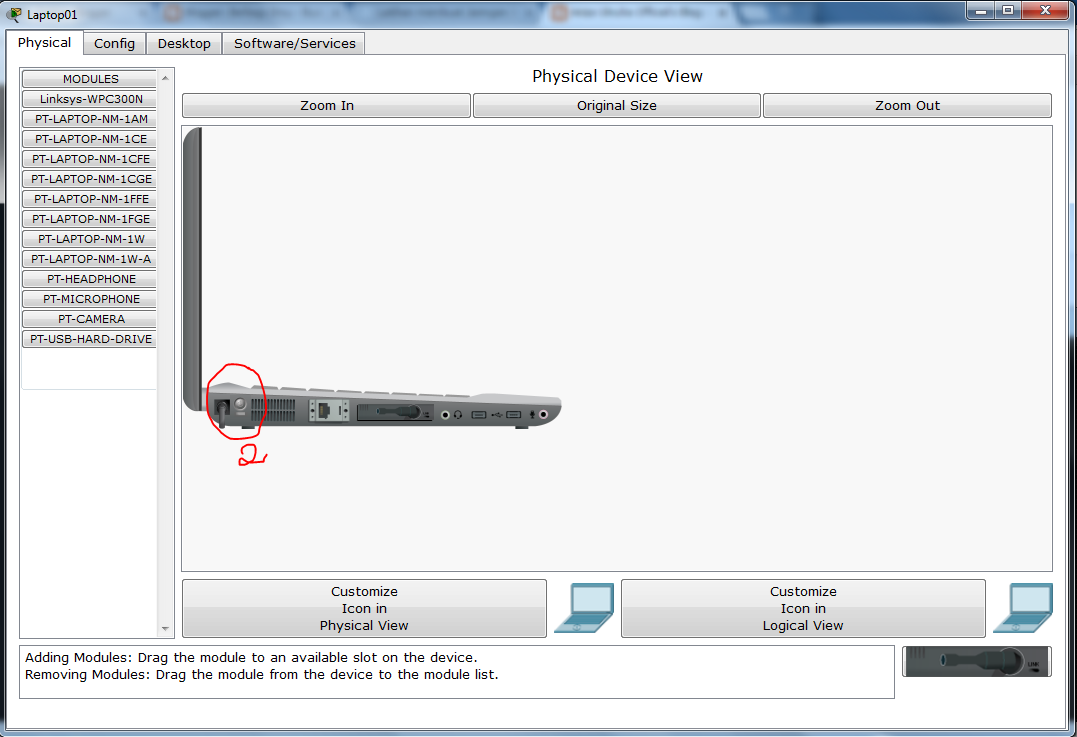
10.  Klik 2x pada Laptop01, akan tampil kotak dialog seperti dibawah ini…


11. Klik pada point 2 untuk mematikan Laptop, hal ini harus dilakukan atau Laptop harus mati sebelum kita memasang WLAN Card


12. Klik point 3 point ini merupakan LAN yang akan kita lepas dan kita ganti WLAN, cara melepasnya, klik tahan pada point no 4, lalu tarik pada point no5…sampai kelihatan kosong seperti gambar dibawah ini…


13 . Berikutnya adalah memasang WLAN Card, caranya, klik tahan point no 4, dan geser atau tarik pada point no 5, sampai berubah menjadi seperti berikut…

14 .  Laptop harus dihidupkan untuk mensettting IP Address

15. Selanjutnya Setting  IP Address Laptop01 menjadi 192.168.2.3


16 . Lakukan hal yang sama pada Laptop02 dan atur ip addressnya menjadi 192.168.2.4

17. Jika berhasil, gambar terakhir yang dapat kita lihat adalah seperti berikut….


16

Sabtu, 09 Januari 2016

Latihan membuat Jaringan Wireless dengan Cisco Packet Tracer


Pada Design Jaringan Wireless menggunakan PC standart seperti diatas, untuk jaringan wireless, kita harus memasangkan peralatan baru untuk PC tersebut, berupa Wireless LAN, karena secara default, PC tersebut hanya mempunyai sebuah LAN Card, tanpa WLAN..


1. Klik 2x pada PC01, akan tampil kotak dialog seperti dibawah ini…


2. Klik point (1) untuk menampilkan keseluruhan pada PC

3. Klik point (2) untuk mematikan PC, hal ini harus dilakukan atau PC harus mati sebelum kita memasang WLAN Card

4. Klik point (3) Linksys merupakan merk WLAN yang akan kita pasang pada PC kita.


5. Klik point (4) point ini merupakan LAN yang akan kita lepas dan kita ganti WLAN, cara melepasnya, klik tahan pada point no 4, lalu tarik pada point no5…sampai kelihatan kosong seperti gambar dibawah ini…


6. Berikutnya adalah memasang WLAN Card, caranya, klik tahan point no5, dan geser atau tarik pada point no 4, sampai berubah menjadi seperti berikut…

7. Jika langkah ke-6 sudah dilakukan, PC harus dihidupkan untuk mensettting IP Address, klik pada tanda merah gambar 4.

8. Berikutnya, atur ip address PC01 menjadi 192.168.2.1

9. Lakukan hal yang sama pada PC02 dan atur ip addressnya menjadi 192.168.2.2

10. Jika sukses, gambar terakhir yang dapat kita lihat adalah seperti berikut….


Latihan Jaringan Menggunakan 2 Router( EIGRP) dengan Cisco Packet Tracer


   EIGRP (Enhanced Interior Gateway Routing Protocol) adalah Cisco proprietary routing protocol loosely  berdasarkan asli IGRP. EIGRP merupakan lanjutan jarak-vector routing protocol, dengan optimasi untuk meminimalkan kedua rute ketidakstabilan yang timbul setelah perubahan topologi, serta penggunaan bandwidth dan proses power dalam router . source : www.wikipedia.com

Berikut Langkahnya :

Pertama Setting  IP address PC01 menjadi 192.168.1.2 dengan subnet mask 255.255.255.0 Gateway 192.168.1.3


Kedua Setting  IP address PC02 menjadi 172.10.10.10 dengan subnet mask 255.255.0.0 gateway 172.10.10.20


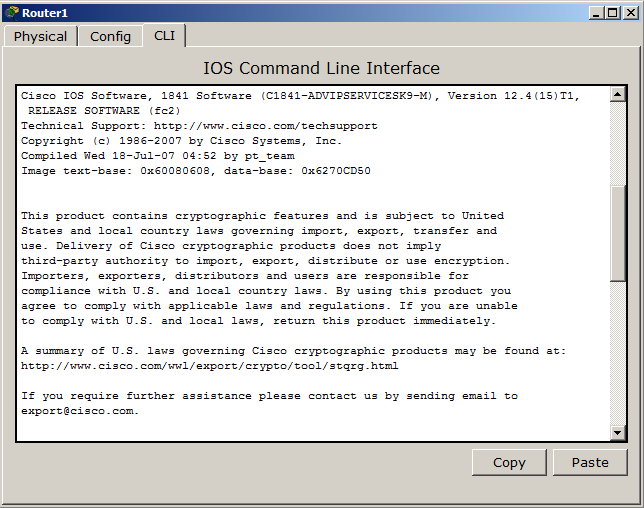
Ketiga Klik 2x router dan atur setiap interfacenya dengan masuk pada tab CLI


Keempat Lalu Setting router ,


  • Jika ada pertanyaan awal ketik ‘no’ aja
  • Kemudian Enter dan Enter sampai muncul seperti ini…
  • Router>enable --> ‘mengaktifkan router’
  • Router#configure terminal --> ‘configurasi router’
  • Router(config)#interface fa 0/0 --> ‘mengaktifkan ethernet 0/0’ – sesuaikan dengan pengaturan awal 0/0 atau 0/1’
  • Router(config-if)#ip address 192.168.1.3 255.255.255.0 --> ‘memberikan ip address dan subnet mask’
  • Router(config-if)#no shutdown --> ‘router tidak boleh mati’
  • Router(config-if)#exit --> ‘keluar dari Ethernet 0/0’
  • Router(config)#interface fa 0/1 --> ‘mengaktifkan Ethernet 0/1’
  • Router(config-if)#ip address 192.168.0.9 255.255.255.252 --> ‘memberikan ip address dan subnet mask’
  • Router(config-if)#no shutdown --> ‘router tidak boleh mati’
  • Router(config-if)#exit --> ‘keluar dari Ethernet 0/1’
  • Router(config)#exit --> ‘keluar dari konfigurasi router’
  • Router#write --> ‘menyimpan perintah-perintah sebelumnya agar router dapat berjalan normal`


Kelima Lakukan hal yang sama pada router 2:

  • Jika ada pertanyaan awal ketik ‘no’ aja
  • Kemudian Enter dan Enter sampai muncul seperti ini…
  • Router>enable
  • Router#configure terminal
  • Router(config)#interface fa 0/0
  • Router(config-if)#ip address 172.10.10.20 255.255.0.0
  • Router(config-if)#no shutdown
  • Router(config-if)#exit
  • Router(config)#interface fa 0/1
  • Router(config-if)#ip address 192.168.0.10 255.255.255.252
  • Router(config-if)#no shutdown
  • Router(config-if)#exit
  • Router(config)#exit
  • Router#write

Selanjutnya adalah setting EIGRP…
Pada router 1
Press RETURN to get started. --> ‘langsung aja enter’
Router>enable --> ‘mengaktifkan router kembali’
Router#configure terminal --> ‘masuk pada konfigurasi router’
Router(config)#router eigrp 10 --> ‘masuk pada pengaturan router eigrp 10’
Router(config-router)#network 192.168.1.0 --> ‘atur network gateway atau fa 0/0’
Router(config-router)#network 192.168.0.0 --> ‘atur network fa 0/1’
Router(config-router)#exit --> ‘keluar dari konfigurasi router eigrp’
Router(config)#exit --> ‘keluar dari konfigurasi router’
Router#write --> ‘lakukan penyimpanan’


Lanjut pada router 2

Press RETURN to get started. --> ‘langsung aja enter’
Router>enable
Router#configure terminal
Router(config)#router eigrp 10
Router(config-router)#network 172.10.0.0
Router(config-router)#network 192.168.0.0
Router(config-router)#exit
Router(config)#exit
Router#write


Kemudian Ping Dari PC01 ke PC02


Jumat, 08 Januari 2016

Latihan Jaringan Router dengan Cisco Packet Tracer


 Studi Kasus Jaringan Router – Komputer (direct)


1. Aturlah IP Address untuk masing-masing computer sesuai dengan keterangan diatas…jangan lupa gateway 


 Gambar 2 : contoh configurasi ip address, subnet mask dan gateway untuk  computer 1


2. Untuk computer 2 bisa dicoba sesuai IP Address dan Default Gateway

3. Selanjutnya mengatur konfigurasi ip address untuk router pada interface fa 0/0 dan fa 0/1…

4. Untuk fa 0/0 ip addressnya adalah 192.168.1.3 dengan subnet mask 255.255.255.0

5. Untuk fa 0/1 ip addressnya adalah 172.10.10.20 dengan subnet mask 255.255.0.0

6. Oke, langkahnya, klik 2x pada router, masuk tab CLI, ketikkan ini yang pertama

a. Continue with configuration dialog? [yes/no]: no

b. Kemudian enter

c. Router>enable

d. Router#configure terminal

e. Router(config)#interface fa 0/0

f. Router(config-if)#ip address 192.168.1.3 255.255.255.0

g. Router(config-if)#no shutdown

h. Router(config-if)#exit

i. Router(config)#interface fa 0/1

j. Router(config-if)#ip address 172.10.10.20 255.255.0.0

k. Router(config-if)#no shutdown

l. Router(config-if)#exit

m. Router(config)#exit

n. Router#write

7. Jika sudah selesai, Silahkan Anda  Ping dari Pc 01 ke Pc02 , Sebagai berikut


Copyright © 2016 Berbagi Ilmu
Design by FBTemplates | BTT